Scanner un produit
La page d'accueil du module mobile permet de trouver un produit par son code-barres (scanner ou saisie manuelle) ou par son nom.
Page d'accueil
L'écran d'accueil présente :
- Un flux vidéo caméra pour le scanner automatique de codes-barres
- Un champ de saisie "Code produit" pour taper manuellement le code
- Un champ "Nom produit" pour trouver un produit par son intitulé
- Un bouton Valider (actif une fois le produit identifié)
- Un bouton Effacer pour vider les champs et recommencer
- Un bouton Se déconnecter et un bouton Voir les logs (diagnostic) en bas de page
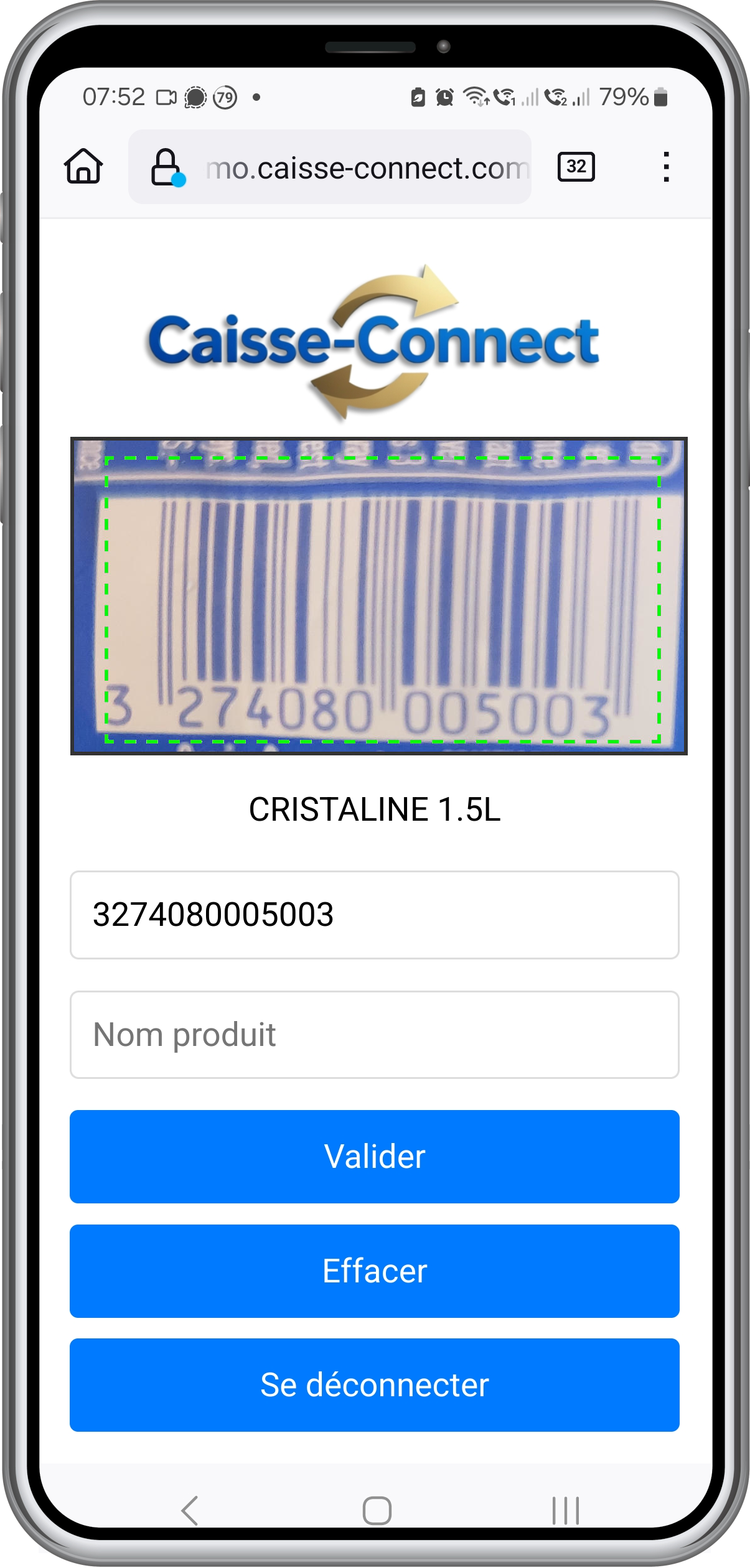
Scanner avec la caméra
Pointez la caméra de votre téléphone vers le code-barres du produit. Le scanner détecte automatiquement les formats suivants :
| Format | Description |
|---|---|
| EAN-13 | Code-barres standard 13 chiffres (le plus courant) |
| EAN-8 | Code-barres court 8 chiffres |
| Code 128 | Code-barres alphanumérique |
Le scanner utilise la caméra arrière du téléphone avec une mise au point automatique en continu pour faciliter la lecture. Présentez le code-barres bien à plat, à une distance où l'image est nette ; inutile de coller l'objectif.
Détection confirmée
Le code-barres doit être détecté plusieurs fois consécutivement avant d'être validé, afin d'éviter les fausses lectures. La détection est quasi instantanée en conditions normales d'éclairage.
Une fois le code confirmé, la caméra s'arrête et le produit correspondant s'affiche. Si le produit est trouvé dans la base, son nom apparaît et le bouton Valider devient actif. Cliquez dessus pour accéder à la fiche produit.
Saisie manuelle du code
Si la caméra ne parvient pas à lire le code-barres, vous pouvez le saisir directement dans le champ Code produit :
- Tapez le code numérique (jusqu'à 15 chiffres)
- Après un court délai, le système vérifie automatiquement si le produit existe
- Si le produit est trouvé, son nom s'affiche et le bouton Valider s'active
Astuce
Le champ accepte aussi bien les codes-barres EAN que les codes internes du produit. Si le code saisi correspond à un EAN enregistré sur un produit, le produit sera retrouvé.
Recherche par nom
Vous pouvez également retrouver un produit en tapant une partie de son nom dans le champ Nom produit :
- Saisissez au moins 4 caractères du nom du produit
- Une liste de résultats apparaît (jusqu'à 8 suggestions)
- Cliquez sur le produit souhaité : sa fiche s'ouvre directement, sans étape de validation supplémentaire
| Situation | Message affiché |
|---|---|
| Moins de 4 caractères | Pas de recherche |
| Trop de résultats | "Trop de résultats" -- affinez votre recherche |
| Aucun résultat | "Pas de résultat" |
Exclusion mutuelle
Les champs "Code produit" et "Nom du produit" fonctionnent en exclusion mutuelle : remplir l'un vide automatiquement l'autre.
Produit introuvable
Si le code saisi ou scanné ne correspond à aucun produit dans la base, le message "Produit introuvable" s'affiche en rouge. Le bouton Valider reste désactivé.
Causes possibles :
- Le produit n'a pas encore été synchronisé depuis la caisse
- Le code-barres ne correspond pas à un code enregistré dans Caisse-Connect
- Le produit a été archivé ou supprimé
Produits archivés
La recherche du premier écran ne remonte pas les produits archivés. En revanche, un produit archivé reste consultable par lien direct : depuis le tableau des produits (filtre « Archivés ») ou le journal des produits, le lien de son code ouvre l'éditeur mobile avec un bandeau « Pas en vente car archivé ».
Déconnexion
Le bouton Se déconnecter en bas de la page d'accueil met fin à votre session. Utile si le téléphone est partagé entre plusieurs utilisateurs en magasin.